Observatorios de Chile · Gaussian Splatting
Observatory Explorer
Descubre la colección de reconstrucciones de ALMA, Paranal, SOAR, Gemini South, Cerro Tololo y Vera C. Rubin. Encuentra un observatorio en el mapa y comienza tu visita.
El mapa y las reconstrucciones pueden tardar en descargar. Usa la pantalla completa del visor o ábrelo en otra pestaña para disponer de más espacio.
Guía de exploración
Del mapa a la reconstrucción
Encuentra un observatorio
Utiliza la búsqueda por nombre, el mapa o la colección de imágenes. Los filtros permiten explorar las categorías disponibles.
Abre la experiencia 3D
Selecciona un observatorio y utiliza el acceso a su experiencia interactiva. Espera a que se descargue la escena.
Consulta los controles
La guía del visor explica cómo explorar la escena. Puedes cambiar el idioma y ajustar las opciones de visualización disponibles.
Guía de uso · Ejemplo con CTIO
Tu primera visita al observatorio
Desde el mapa, busca CTIO o selecciona su tarjeta. Abre la ficha del observatorio y pulsa Start 3D interactive experience. También puedes abrir el modelo de CTIO directamente ↗. Espera a que termine la carga.
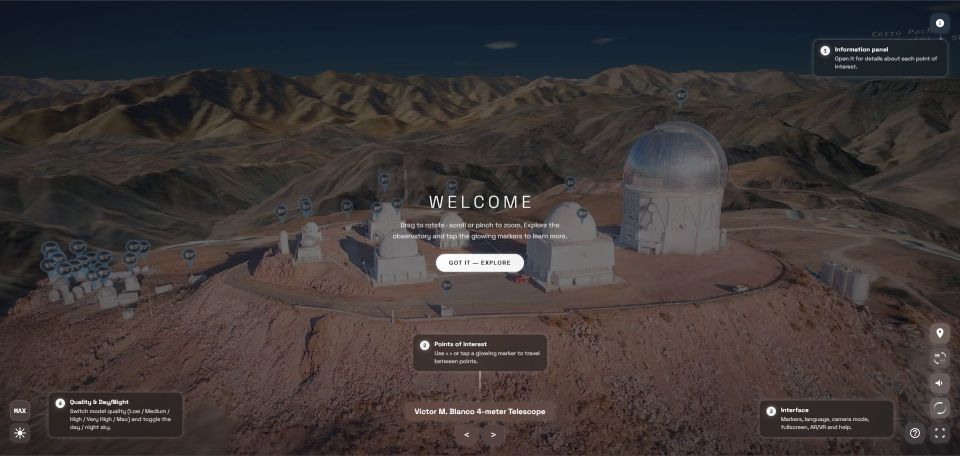
La primera visita muestra una bienvenida que identifica el panel de información, los puntos de interés y los controles. Pulsa Got it — explore para comenzar. Puedes volver a verla desde Ayuda → Mostrar guía de bienvenida. Usa EN/ES para cambiar el idioma.
Recorre la reconstrucción
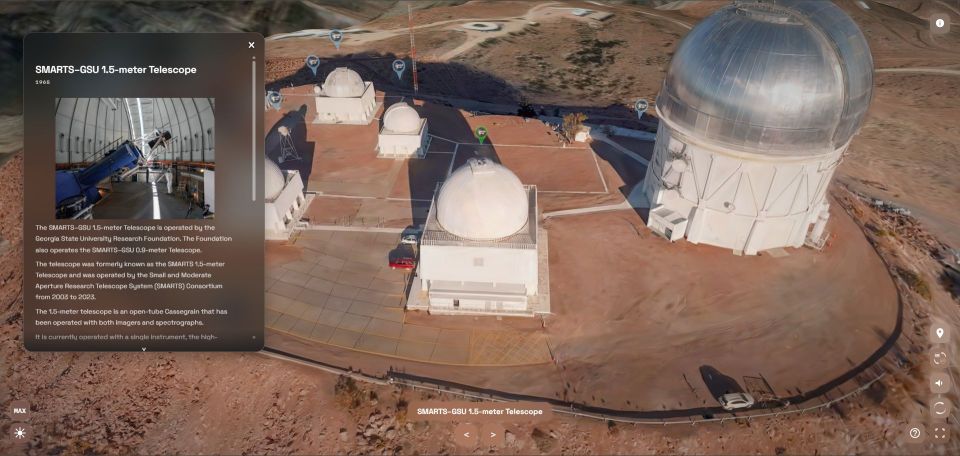
Arrastra para girar la vista. Usa la rueda del ratón o un pellizco en pantalla táctil para acercarte o alejarte. Las flechas ‹ › recorren los puntos de interés; los marcadores luminosos permiten seleccionarlos en la escena. Abre el botón de información para leer la ficha del punto seleccionado.
Botones e iconos del visor
Reconoce los cuatro modos de cámara
Es un mismo botón con cuatro estados. Pulsa para avanzar en este orden y reconocer el modo activo por su icono.
Ver la ayuda de controles de CTIO
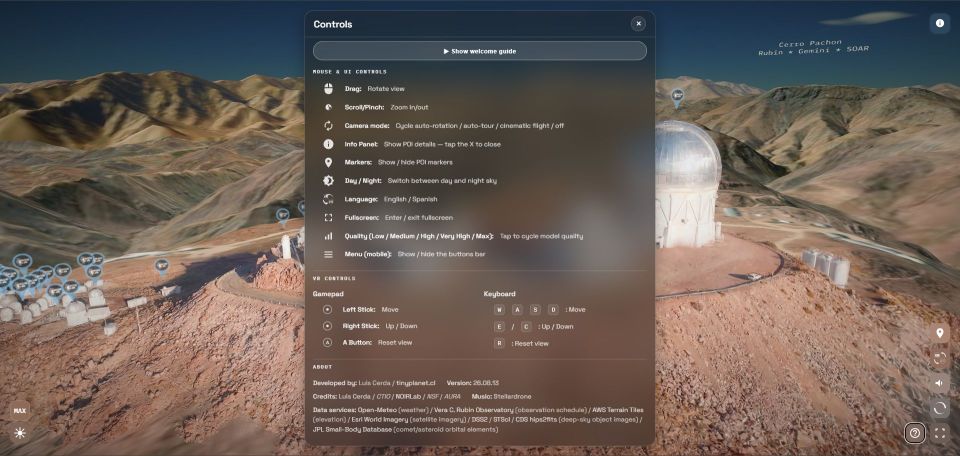
El apartado VR de la ayuda enumera WASD para desplazarse, E/C para subir o bajar y R para restablecer la vista. Con gamepad: stick izquierdo para moverse, derecho para subir o bajar y botón A para restablecer.
Explora el cielo desde CTIO
Modo noche: un planetario interactivo
El control día/noche · sol y luna cambia del día al cielo nocturno y convierte la experiencia en un planetario sobre el entorno del observatorio. Puedes explorar el cielo, buscar objetos y combinar capas celestes. Pulsa de nuevo el control día/noche para volver a la reconstrucción diurna.
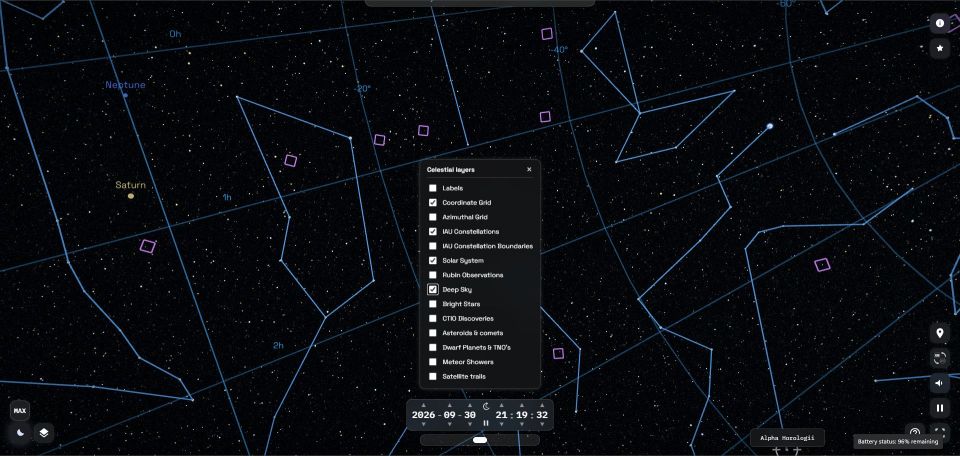
Para empezar: activa el modo noche, elige una fecha y hora, abre Capas celestes y activa Etiquetas y Constelaciones IAU. Arrastra la vista para recorrer el cielo. La búsqueda superior permite localizar objetos por nombre: por ejemplo, escribe Saturno y selecciona el resultado para consultar su ficha.
Fecha, hora y movimiento del cielo
La barra temporal permite elegir el instante del cielo y controlar su avance. Al cambiar la fecha o la hora, cambian las posiciones del planetario. Identifica cada herramienta por su símbolo y utiliza sus controles según la tabla.
Elige las capas que quieres explorar
Abre el botón de capas y marca o desmarca cada opción. Empieza con pocas capas y añade más según lo que quieras observar.
| Capas | Qué explorar |
|---|---|
| Etiquetas | Identifica los nombres de los objetos y referencias del cielo. |
| Rejilla de coordenadas · Rejilla azimutal | Referencias para orientarse en el cielo y respecto al horizonte. |
| Constelaciones IAU · Límites de constelaciones IAU | Activa las figuras y las regiones de las constelaciones. |
| Sistema Solar | Explora los objetos del Sistema Solar representados por el planetario. |
| Cielo profundo · Estrellas brillantes | Selecciona los conjuntos de objetos que quieres consultar. |
| Observaciones Rubin · Descubrimientos CTIO | Explora las capas relacionadas con la actividad astronómica de estos observatorios. |
| Asteroides y cometas · Planetas Enanos y TNOs | Añade los conjuntos de cuerpos menores y objetos transneptunianos. |
| Lluvias de meteoros · Estelas de satélites | Activa estas referencias para explorarlas en el cielo. |
Consulta «Esta noche»
En escritorio y cuando está habilitado, el botón de estrella abre un resumen con el clima del observatorio, la fase e iluminación de la Luna y la lista de planetas con sus indicaciones de visibilidad. Consulta este panel junto con el cielo y la fecha seleccionada. Los valores de la captura son un ejemplo y cambian con el tiempo.
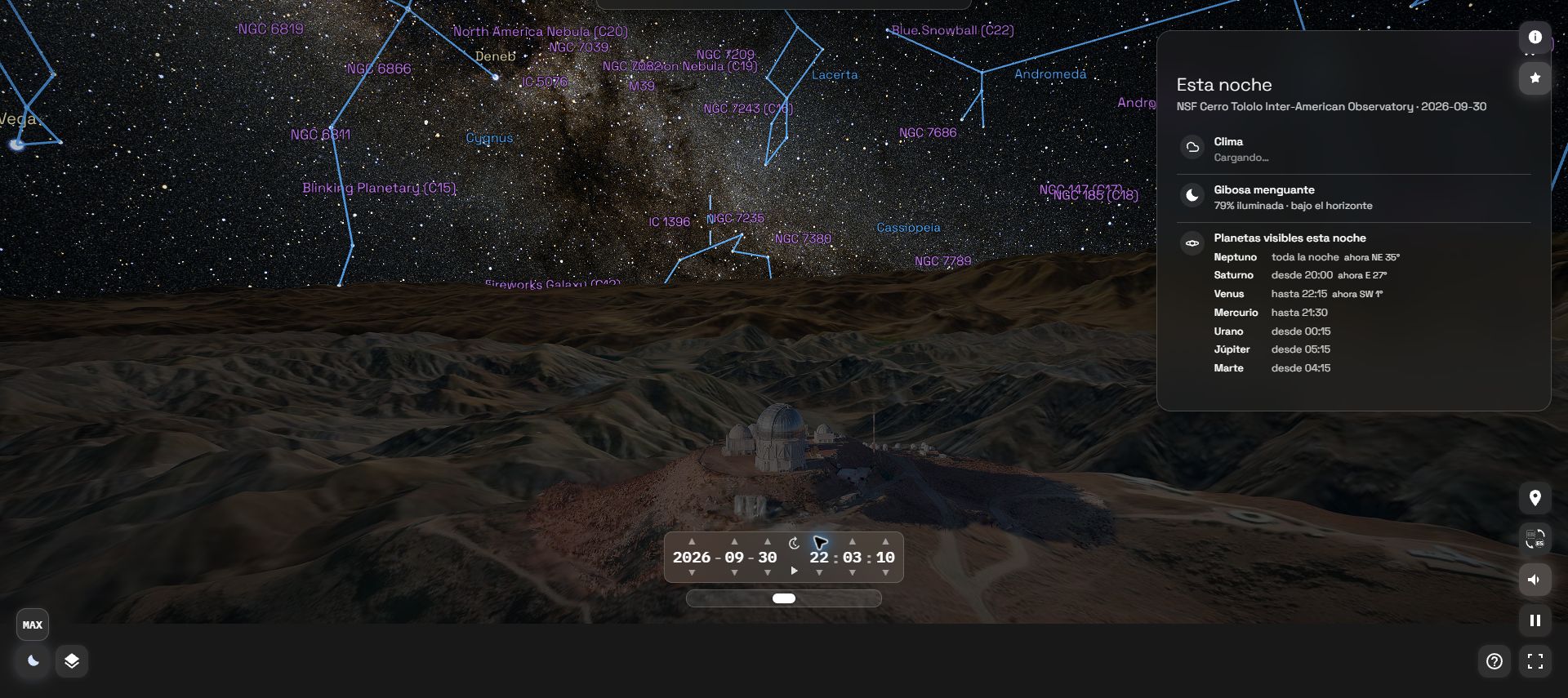
Capturas tomadas en CTIO. Los controles y las capas disponibles pueden variar entre las reconstrucciones de la colección.
Acercar lugares mediante fotografías
Esta colección es el centro de TinyPlanet: reconstrucciones fotogramétricas mediante Gaussian Splatting que permiten descubrir observatorios astronómicos desde nuevas perspectivas.
La captura registra la apariencia del lugar en un momento determinado. La cobertura fotográfica condiciona qué zonas y detalles se pueden explorar.